用文字表達創意
告訴 AI 圖片產生器你想要的主體、場景與配色。從簡單描述開始,再逐步完善細節。
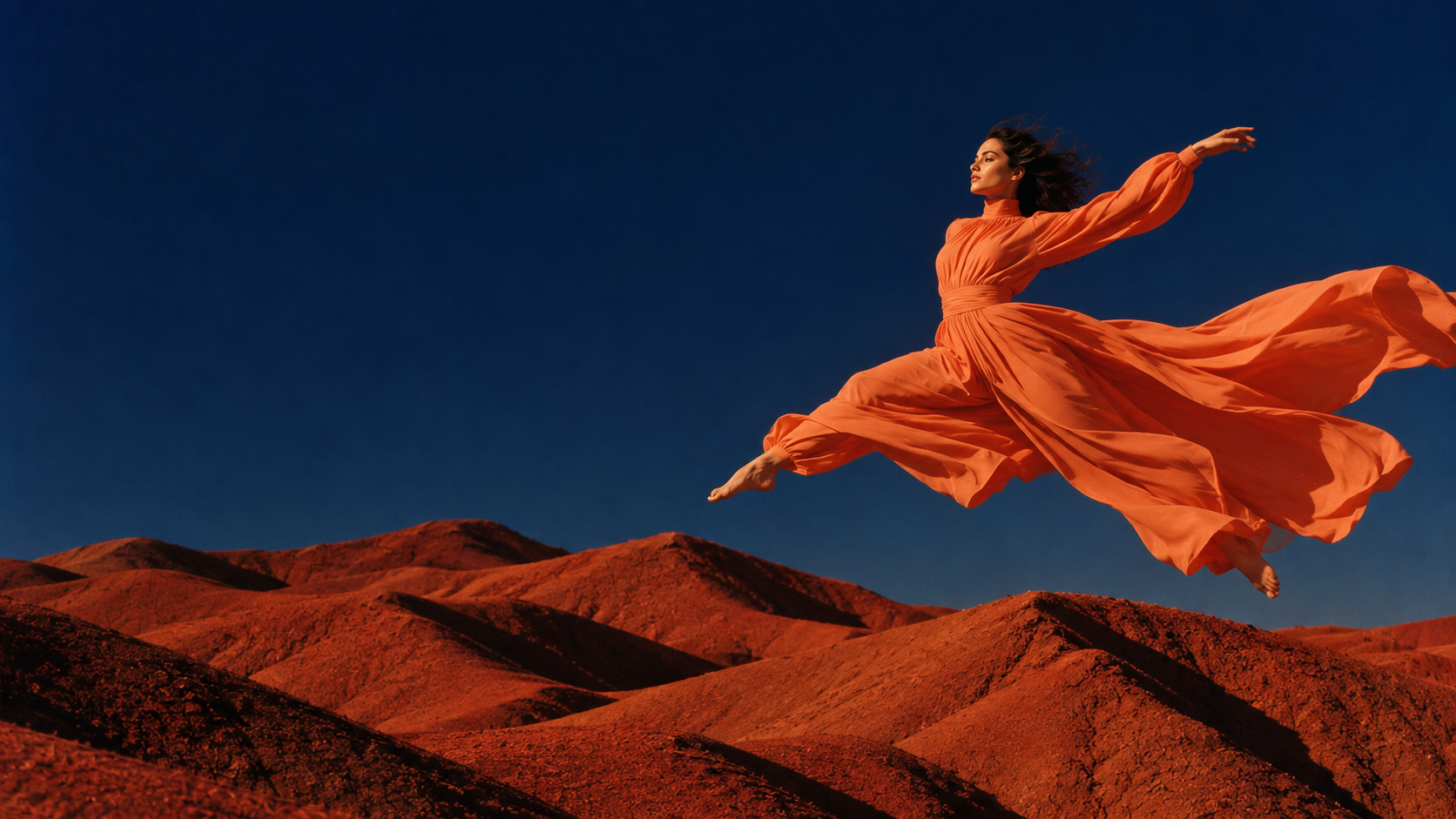
使用 SeaDance AI 圖片產生器創作原創視覺作品。選擇模型、描述創意,或上傳參考圖片來引導編輯。
新增圖片
請避免版權角色、標誌、音樂及敏感、露骨或暴力內容,否則服務商可能攔截。
告訴 AI 圖片產生器你想要的主體、場景與配色。從簡單描述開始,再逐步完善細節。
用產品照片或人像引導 AI 圖片產生器,說明哪些內容需要保留,哪些需要修改。
在同一個 AI 圖片產生器中比較 GPT Image 2.5、GPT Image 2 和 Nano Banana 2。
透過光線、質感與構圖,使用 AI 圖片產生器探索攝影、插畫或概念藝術。
根據作品用途選擇畫面比例。AI 圖片產生器的可用設定隨所選模型改變。
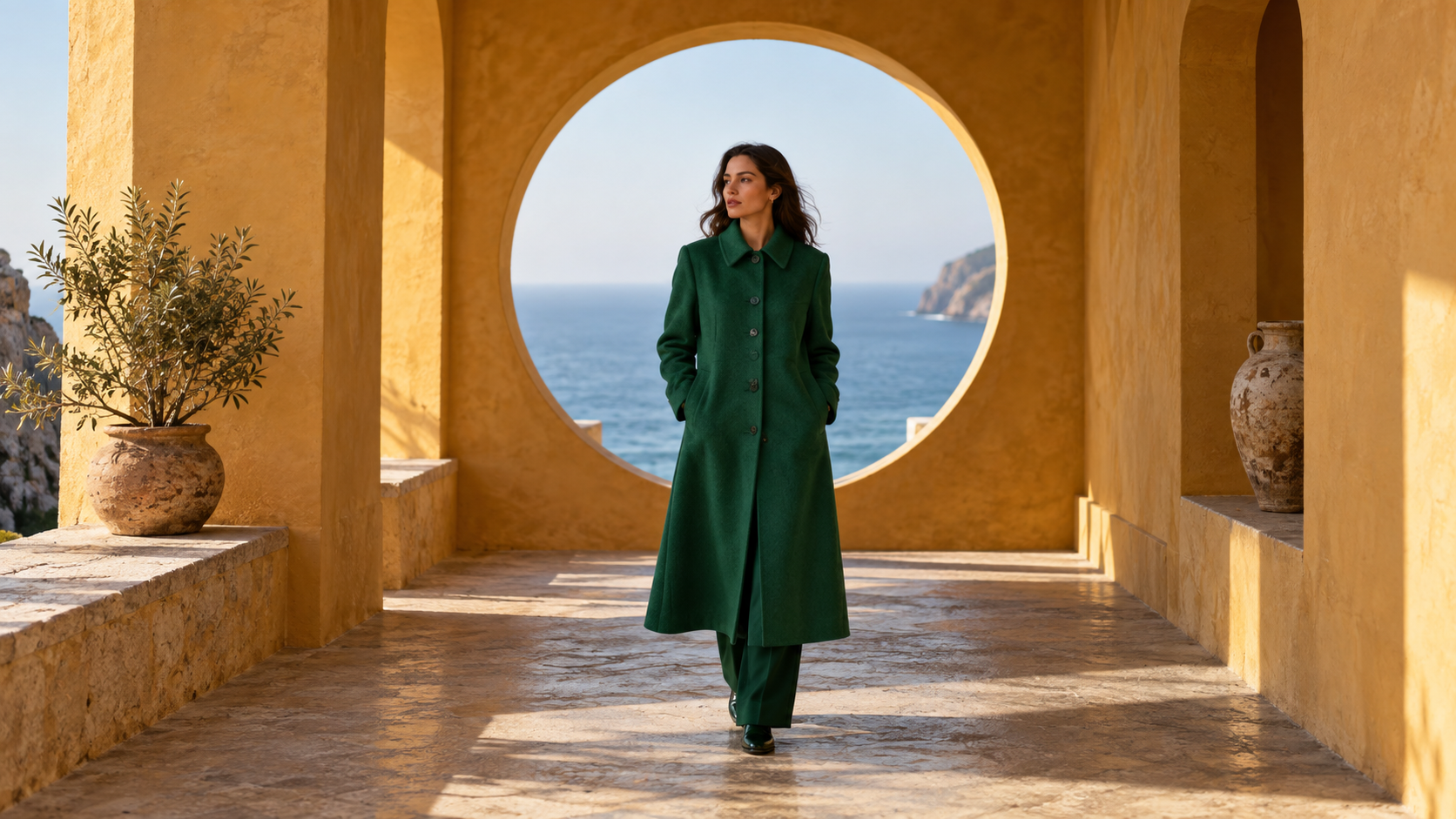
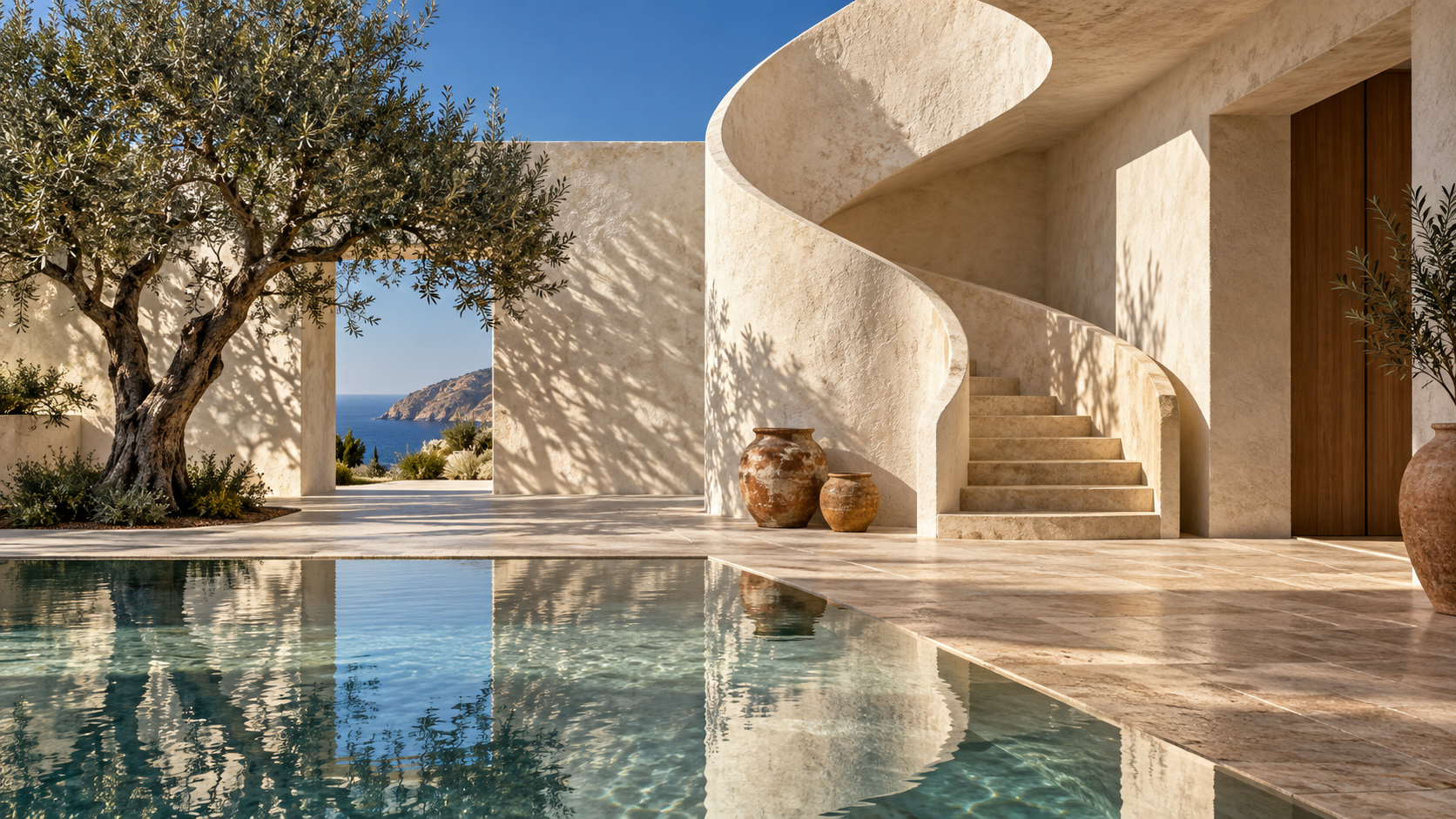
先測試構圖、配色與視覺概念,再完善選定的方向。
探索活動創意並比較不同方案,再確定最終畫面。
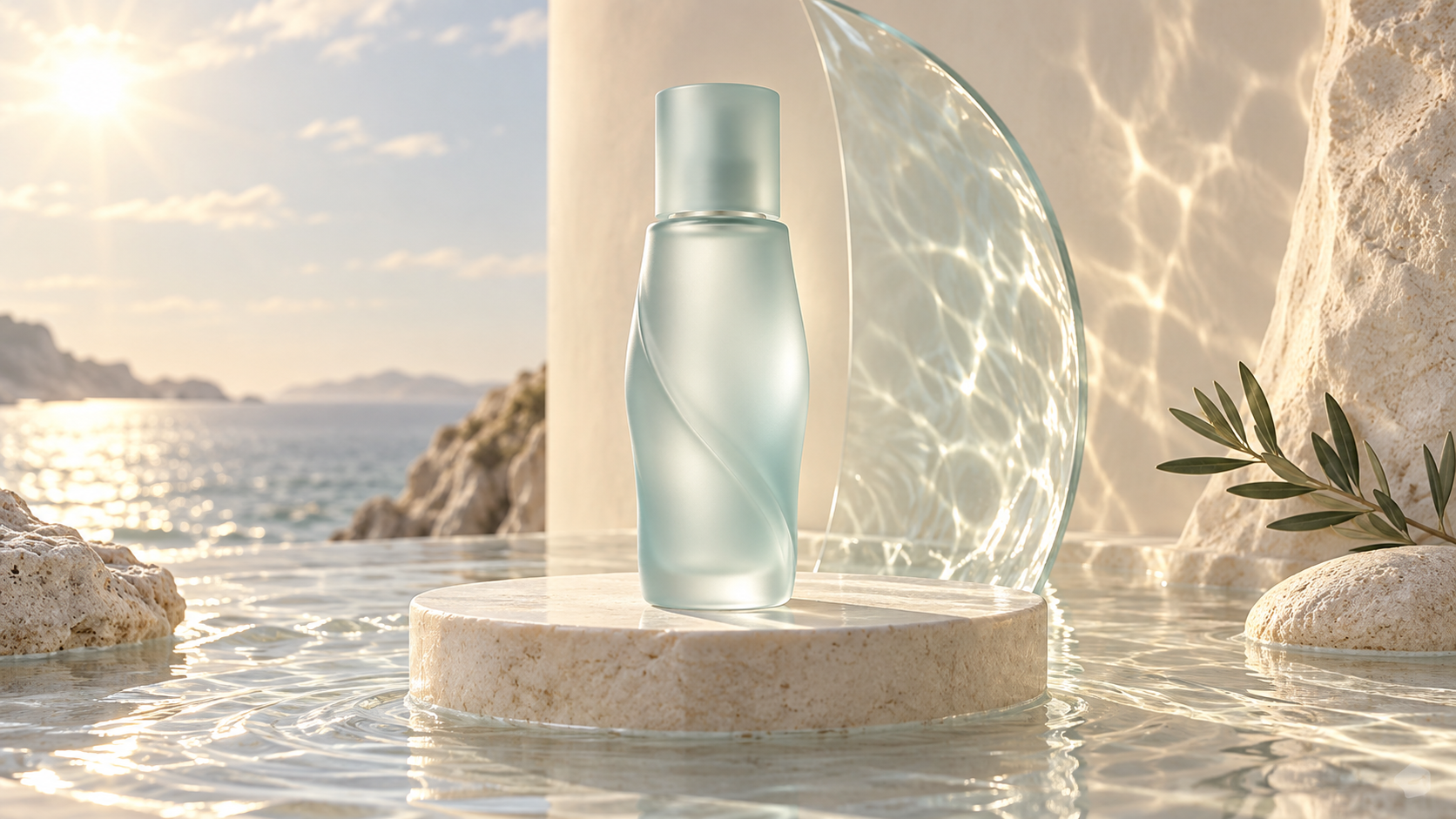
為下一次提案探索產品場景,以及根據參考圖製作的不同版本。
創作適合發布流程的封面與內容配圖概念。
告訴 AI 圖片產生器光線來自哪裡,以及如何照在主體上。
描述玻璃、織物或髮絲紋金屬,為提示詞提供具體的視覺線索。
向 AI 圖片產生器說明鏡頭角度、主體位置,以及需要為標題預留的空間。
提供參考圖片,並指出你希望保留的高辨識度細節。
調整 AI 圖片產生器提示詞中的一個細節,再將新版本與創作需求對照。
從用途出發,無論是社群媒體封面,還是初期分鏡草圖。
使用 AI 圖片產生器創作封面、輪播圖概念與插畫。
用 AI 圖片產生器比較新品發布的不同視覺方向。
以產品照片為參考,探索背景、光線與取景方式。
使用 AI 圖片產生器,將場景描述轉化為分鏡概念。
選擇 SeaDance AI 方案,讓下一份視覺創意成為作品。
你的下一個視覺創意,從這裡開始