アイデアを言葉に
AI画像生成ツールに被写体、背景、配色を伝えましょう。シンプルな説明から始め、少しずつ細部を整えます。
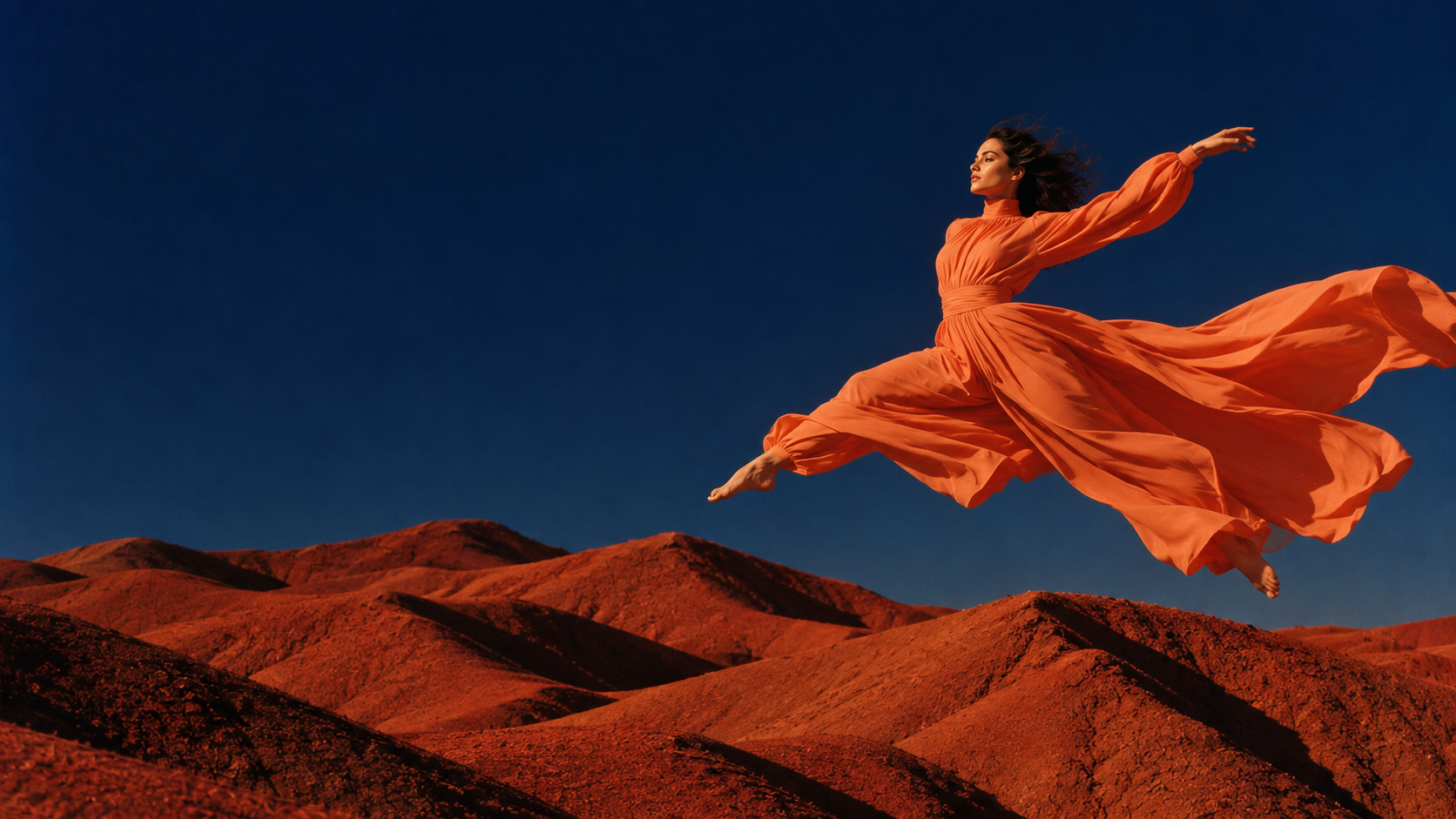
SeaDanceのAI画像生成ツールで、オリジナルのビジュアルを作成。モデルを選び、アイデアを言葉にしたり、参考画像をアップロードして編集の方向性を指定したりできます。
画像を追加
Avoid copyrighted characters, logos or music and sensitive, explicit or violent material; the provider may block them.
AI画像生成ツールに被写体、背景、配色を伝えましょう。シンプルな説明から始め、少しずつ細部を整えます。
商品写真やポートレートをAI画像生成ツールの参考に。残したい部分と変更したい部分を説明しましょう。
同じAI画像生成ツール内でGPT Image 2.5、GPT Image 2、Nano Banana 2を比較できます。
光、質感、構図を指定して、AI画像生成ツールで写真、イラスト、コンセプトアートの表現を探れます。
使い道に合わせて形式を選択。AI画像生成ツールの設定項目は、選択したモデルによって変わります。
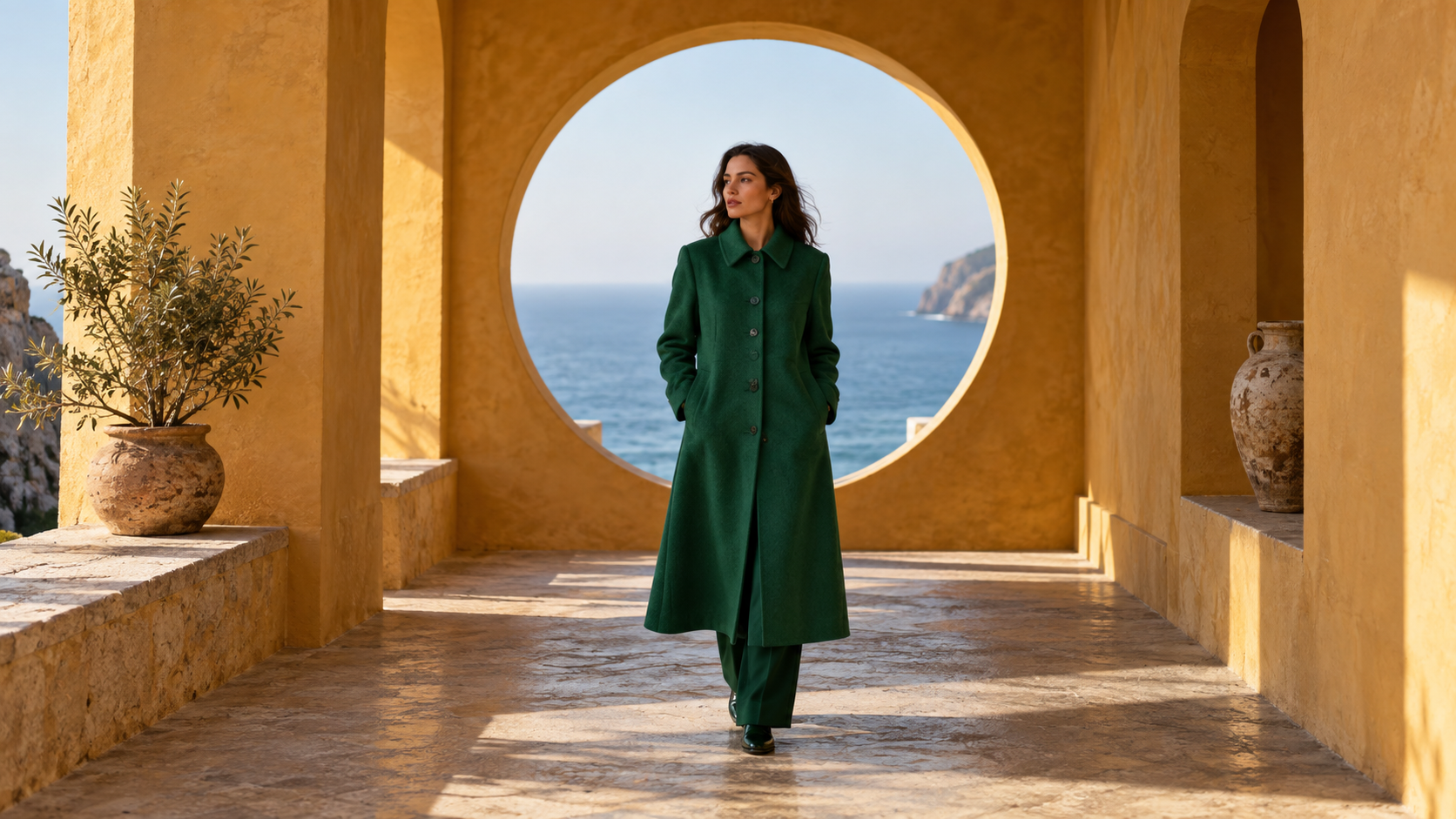
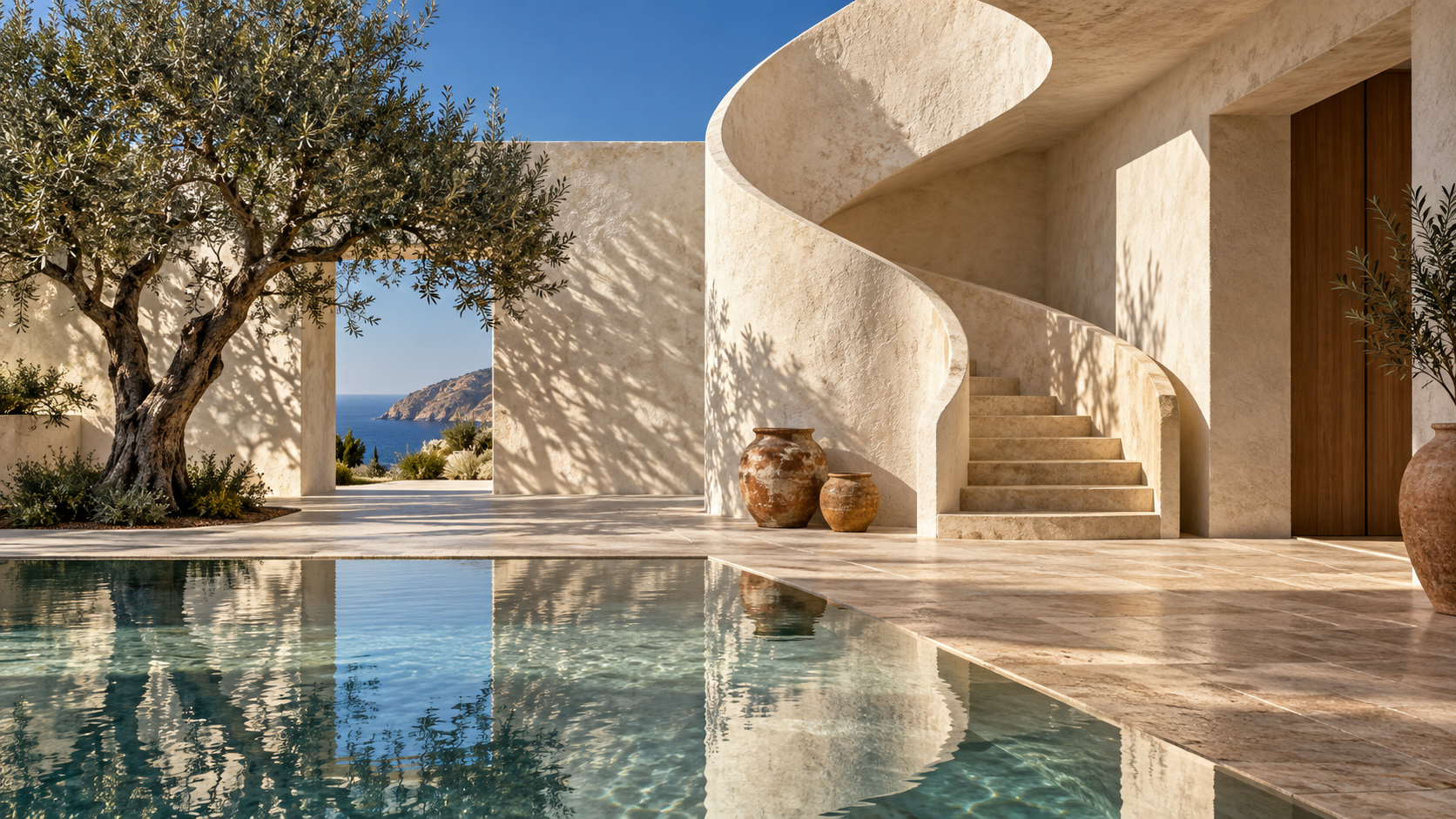
構図、配色、ビジュアルのコンセプトを試してから、選んだ方向性を具体化できます。
キャンペーンの方向性を考え、複数の案を比較してから最終デザインを決められます。
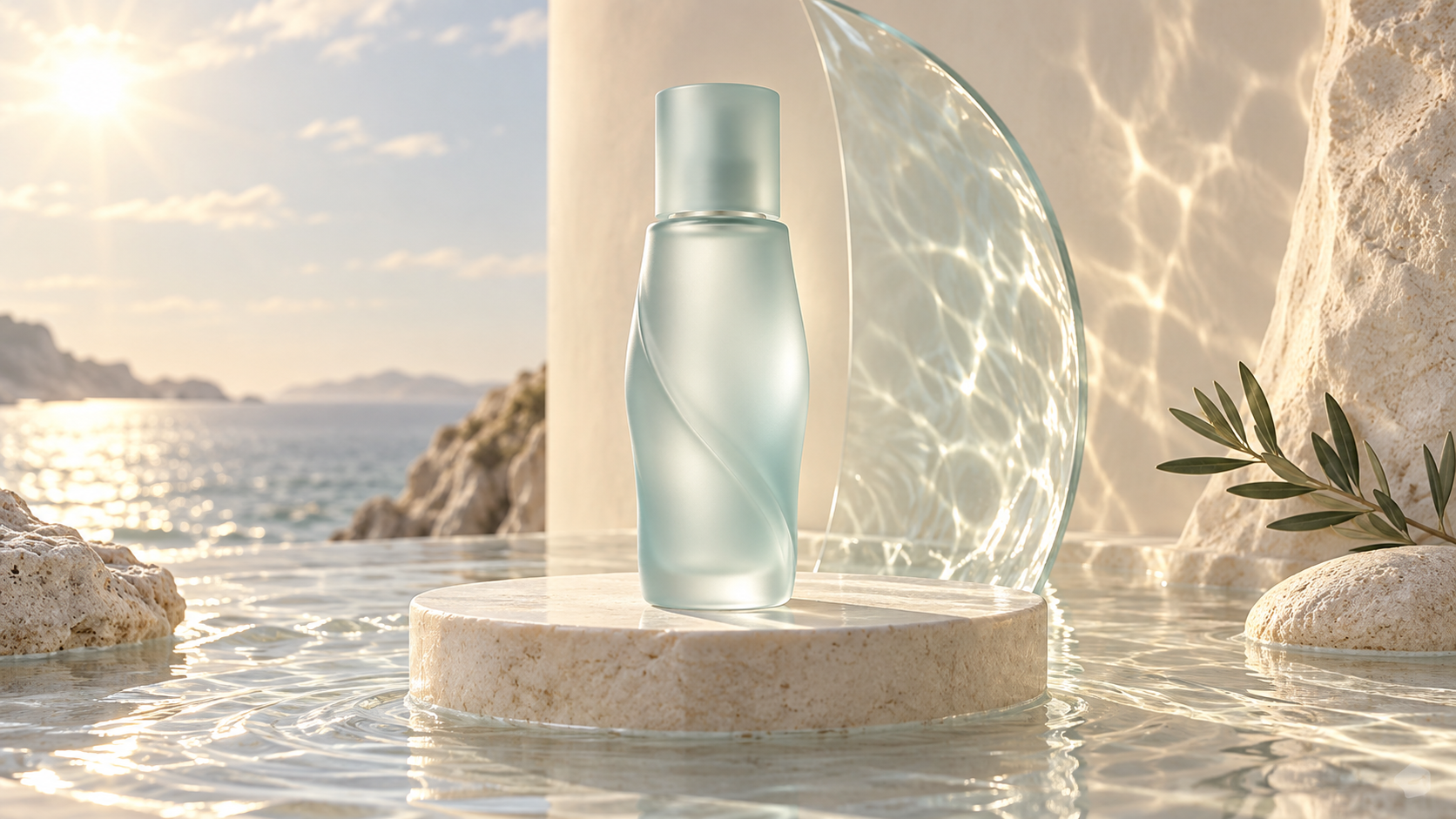
次のプレゼンテーションに向けて、商品の使用シーンや参考画像をもとにしたバリエーションを検討できます。
公開までの制作フローに合ったカバー画像や記事用ビジュアルの案を作れます。
AI画像生成ツールに光源の位置と、被写体への光の当たり方を伝えましょう。
ガラス、布、ヘアライン加工の金属など、具体的な素材をプロンプトに書き込みましょう。
AI画像生成ツールにカメラの角度、被写体の位置、見出し用の余白を指定しましょう。
参考画像を用意し、残したい特徴的なディテールを説明しましょう。
AI画像生成ツールのプロンプトを1か所変更し、新しい結果が制作意図に合うか比較しましょう。
SNSのカバーから初期の絵コンテまで、まず用途を決めましょう。
AI画像生成ツールでカバー画像、カルーセル投稿の案、イラストを作成できます。
AI画像生成ツールを使って、新商品発表に向けたビジュアルの方向性を比較できます。
商品写真を参考に、背景、光、フレーミングを検討できます。
AI画像生成ツールで、シーンの説明を絵コンテのコンセプトに変えられます。
SeaDance AIのプランを選んで、次のビジュアル制作を始めましょう。
次のビジュアルは、ここから